Domain ausfuhrkredit.de kaufen?
Wir ziehen mit dem Projekt
ausfuhrkredit.de um.
Sind Sie am Kauf der Domain
ausfuhrkredit.de interessiert?
domain@kv-gmbh.de · 0541-91531010
Domain ausfuhrkredit.de kaufen?
Wie kann der Zelleninhalt als Dateiname verwendet werden?
Der Zelleninhalt kann als Dateiname verwendet werden, indem man den Zelleninhalt in einer Zelle speichert und dann diese Zelle als Quelle für den Dateinamen verwendet. Dies kann beispielsweise in einer Excel-Formel oder einem Skript erfolgen, indem man den Zelleninhalt mit dem gewünschten Dateinamen verknüpft. **
Wie kann ich den Zelleninhalt mit einem VBA-Makro verschieben?
Um den Zelleninhalt mit einem VBA-Makro zu verschieben, kannst du die Methode "Copy" verwenden, um den Inhalt der Quellzelle zu kopieren, und dann die Methode "Paste" verwenden, um den Inhalt in die Zielzelle einzufügen. Du kannst auch die Methode "Cut" verwenden, um den Inhalt der Quellzelle auszuschneiden und in die Zielzelle einzufügen. **

Ähnliche Suchbegriffe für Zelleninhalt
Top-Angebote
Produkte zum Begriff Zelleninhalt:
-
OTTO Office Mehrfach-Hängehefter »Kredit und Personal« grünMehrfach-Hängehefter »Kredit und Personal«, Ausführung der Ablage: geheftete Ablage, blickdicht: Ja, Anzahl der Fächer: 1 Stück, Inhalt pro Pack: 5 Stück, Farbe: grün, Material: Recycling-Kraftkarton, Beschriftungsfeld vorhanden: Ja, Lieferumfang / Ausstattung: Reiter, Beschriftungsschildchen, Besonderheiten: Metallhängeschiene, Dehntasche am Rücken, für Papierformat: A4, Art der Heftung: kaufmännische 4-fach Heftung, Material der Heftmechanik: Metall, Papiergewicht: 230 g/m2, geeignet für B4-Umschläge: Nein, Gestaltung / Ausführung: Metallhängeschiene, Dehntasche am Rücken, Ordnen/Hängeregister/Hängehefter22,60 €*Versand: 6,30 €Sichere Weiterleitung zum Anbieter
-
OTTO Office Mehrfach-Hängehefter »Kredit und Personal« rotMehrfach-Hängehefter »Kredit und Personal«, Ausführung der Ablage: geheftete Ablage, blickdicht: Ja, Anzahl der Fächer: 1 Stück, Inhalt pro Pack: 5 Stück, Farbe: rot, Material: Recycling-Kraftkarton, Beschriftungsfeld vorhanden: Ja, Lieferumfang / Ausstattung: Reiter, Beschriftungsschildchen, Besonderheiten: Metallhängeschiene, Dehntasche am Rücken, für Papierformat: A4, Art der Heftung: kaufmännische 4-fach Heftung, Material der Heftmechanik: Metall, Papiergewicht: 230 g/m2, geeignet für B4-Umschläge: Nein, Gestaltung / Ausführung: Metallhängeschiene, Dehntasche am Rücken, Ordnen/Hängeregister/Hängehefter22,60 €*Versand: 6,30 €Sichere Weiterleitung zum Anbieter
-
OTTO Office Mehrfach-Hängehefter »Kredit und Personal« gelbMehrfach-Hängehefter »Kredit und Personal«, Ausführung der Ablage: geheftete Ablage, blickdicht: Ja, Anzahl der Fächer: 1 Stück, Inhalt pro Pack: 5 Stück, Farbe: gelb, Material: Recycling-Kraftkarton, Beschriftungsfeld vorhanden: Ja, Lieferumfang / Ausstattung: Reiter, Beschriftungsschildchen, Besonderheiten: Metallhängeschiene, Dehntasche am Rücken, für Papierformat: A4, Art der Heftung: kaufmännische 4-fach Heftung, Material der Heftmechanik: Metall, Papiergewicht: 230 g/m2, geeignet für B4-Umschläge: Nein, Gestaltung / Ausführung: Metallhängeschiene, Dehntasche am Rücken, Ordnen/Hängeregister/Hängehefter22,60 €*Versand: 6,30 €Sichere Weiterleitung zum Anbieter

-
Ist der Zelleninhalt in Excel zu groß für die Zelle?
Wenn der Zelleninhalt in Excel zu groß ist, wird er normalerweise abgeschnitten und nicht vollständig angezeigt. Du kannst die Breite der Zelle anpassen, um den gesamten Inhalt sichtbar zu machen, oder den Text in der Zelle umbruchfähig machen, damit er auf mehrere Zeilen verteilt wird. Du kannst auch die Schriftgröße verringern oder eine kleinere Schriftart verwenden, um den Inhalt anzupassen. **
-
Wie kann man in einem Excel-Makro nur den Zelleninhalt löschen?
Um den Zelleninhalt in einem Excel-Makro zu löschen, kannst du die Methode "ClearContents" verwenden. Du musst lediglich den Zellbereich auswählen, dessen Inhalt du löschen möchtest, und dann die Methode "ClearContents" darauf anwenden. Dadurch wird der Inhalt der ausgewählten Zellen gelöscht, während die Formatierung und andere Eigenschaften erhalten bleiben. **
-
Wie ermittelt man in Excel VBA den Zelleninhalt bei verbundenen Zellen?
Um den Zelleninhalt bei verbundenen Zellen in Excel VBA zu ermitteln, kannst du die Eigenschaft "MergeCells" verwenden. Überprüfe zuerst, ob die Zellen verbunden sind, indem du "MergeCells" auf "True" prüfst. Wenn die Zellen verbunden sind, kannst du den Zelleninhalt mit der Eigenschaft "Value" abrufen. **
-
Wie kann man den Zelleninhalt in VBA über eine Funktion ändern?
Um den Zelleninhalt in VBA über eine Funktion zu ändern, kannst du die Funktion "Range" verwenden, um auf die gewünschte Zelle zuzugreifen. Du kannst dann den Wert der Zelle mit dem Gleichheitszeichen (=) und dem neuen Wert aktualisieren. Zum Beispiel: Range("A1").Value = "Neuer Wert". **
Wie kann man in Access den Zelleninhalt in einer Abfrage trennen?
Um den Zelleninhalt in einer Abfrage in Access zu trennen, kannst du die Funktion "Split" verwenden. Diese Funktion teilt einen Text anhand eines Trennzeichens in mehrere Teile auf und gibt diese als Array zurück. Du kannst dann auf die einzelnen Teile des Arrays zugreifen und sie in separate Spalten deiner Abfrage einfügen. **
Wann soll das Userform geöffnet werden, wenn der Zelleninhalt 1 ist?
Das Userform sollte geöffnet werden, wenn der Zelleninhalt den Wert 1 hat. Dies kann beispielsweise durch eine bedingte Formatierung oder eine VBA-Makrofunktion erreicht werden. Sobald der Zelleninhalt den Wert 1 erreicht, wird das Userform automatisch geöffnet. **
Top-Angebote
Produkte zum Begriff Zelleninhalt:
-
OTTO Office Mehrfach-Hängehefter »Kredit und Personal« braunMehrfach-Hängehefter »Kredit und Personal«, Farbe: naturbraun, Werkstoff: Recycling-Kraftkarton, Lieferumfang: Reiter, Beschriftungsschildchen, Besonderheiten: Metallhängeschiene, Dehntasche am Rücken, max. Anzahl der Blätter: 200 Blatt, für Papierformat: A4, Art der Heftung: kaufmännische 4-fach Heftung, Papiergewicht: 230 g/m2, Aufdruck vorhanden: Ja, Ausführung der Ablage: für die geheftete Ablage, Ordnen/Hängeregister/Hängehefter22,60 €*Versand: 6,30 €Sichere Weiterleitung zum Anbieter
-
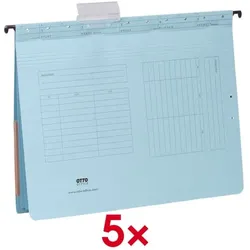
OTTO Office Mehrfach-Hängehefter »Kredit und Personal« blauMehrfach-Hängehefter »Kredit und Personal«, Ausführung der Ablage: geheftete Ablage, blickdicht: Ja, Anzahl der Fächer: 1 Stück, Inhalt pro Pack: 5 Stück, Farbe: blau, Material: Recycling-Kraftkarton, Beschriftungsfeld vorhanden: Ja, Lieferumfang / Ausstattung: Reiter, Beschriftungsschildchen, Besonderheiten: Metallhängeschiene, Dehntasche am Rücken, für Papierformat: A4, Art der Heftung: kaufmännische 4-fach Heftung, Material der Heftmechanik: Metall, Papiergewicht: 230 g/m2, geeignet für B4-Umschläge: Nein, Gestaltung / Ausführung: Metallhängeschiene, Dehntasche am Rücken, Ordnen/Hängeregister/Hängehefter22,60 €*Versand: 6,30 €Sichere Weiterleitung zum Anbieter
-
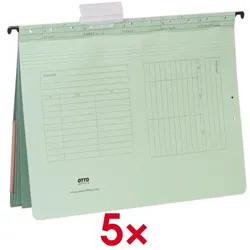
OTTO Office Mehrfach-Hängehefter »Kredit und Personal« grünMehrfach-Hängehefter »Kredit und Personal«, Ausführung der Ablage: geheftete Ablage, blickdicht: Ja, Anzahl der Fächer: 1 Stück, Inhalt pro Pack: 5 Stück, Farbe: grün, Material: Recycling-Kraftkarton, Beschriftungsfeld vorhanden: Ja, Lieferumfang / Ausstattung: Reiter, Beschriftungsschildchen, Besonderheiten: Metallhängeschiene, Dehntasche am Rücken, für Papierformat: A4, Art der Heftung: kaufmännische 4-fach Heftung, Material der Heftmechanik: Metall, Papiergewicht: 230 g/m2, geeignet für B4-Umschläge: Nein, Gestaltung / Ausführung: Metallhängeschiene, Dehntasche am Rücken, Ordnen/Hängeregister/Hängehefter22,60 €*Versand: 6,30 €Sichere Weiterleitung zum Anbieter
-
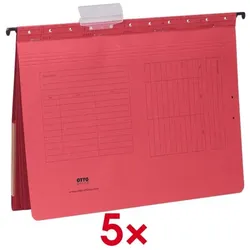
OTTO Office Mehrfach-Hängehefter »Kredit und Personal« rotMehrfach-Hängehefter »Kredit und Personal«, Ausführung der Ablage: geheftete Ablage, blickdicht: Ja, Anzahl der Fächer: 1 Stück, Inhalt pro Pack: 5 Stück, Farbe: rot, Material: Recycling-Kraftkarton, Beschriftungsfeld vorhanden: Ja, Lieferumfang / Ausstattung: Reiter, Beschriftungsschildchen, Besonderheiten: Metallhängeschiene, Dehntasche am Rücken, für Papierformat: A4, Art der Heftung: kaufmännische 4-fach Heftung, Material der Heftmechanik: Metall, Papiergewicht: 230 g/m2, geeignet für B4-Umschläge: Nein, Gestaltung / Ausführung: Metallhängeschiene, Dehntasche am Rücken, Ordnen/Hängeregister/Hängehefter22,60 €*Versand: 6,30 €Sichere Weiterleitung zum Anbieter
-
Wie kann der Zelleninhalt als Dateiname verwendet werden?
Der Zelleninhalt kann als Dateiname verwendet werden, indem man den Zelleninhalt in einer Zelle speichert und dann diese Zelle als Quelle für den Dateinamen verwendet. Dies kann beispielsweise in einer Excel-Formel oder einem Skript erfolgen, indem man den Zelleninhalt mit dem gewünschten Dateinamen verknüpft. **
-
Wie kann ich den Zelleninhalt mit einem VBA-Makro verschieben?
Um den Zelleninhalt mit einem VBA-Makro zu verschieben, kannst du die Methode "Copy" verwenden, um den Inhalt der Quellzelle zu kopieren, und dann die Methode "Paste" verwenden, um den Inhalt in die Zielzelle einzufügen. Du kannst auch die Methode "Cut" verwenden, um den Inhalt der Quellzelle auszuschneiden und in die Zielzelle einzufügen. **
-
Ist der Zelleninhalt in Excel zu groß für die Zelle?
Wenn der Zelleninhalt in Excel zu groß ist, wird er normalerweise abgeschnitten und nicht vollständig angezeigt. Du kannst die Breite der Zelle anpassen, um den gesamten Inhalt sichtbar zu machen, oder den Text in der Zelle umbruchfähig machen, damit er auf mehrere Zeilen verteilt wird. Du kannst auch die Schriftgröße verringern oder eine kleinere Schriftart verwenden, um den Inhalt anzupassen. **
-
Wie kann man in einem Excel-Makro nur den Zelleninhalt löschen?
Um den Zelleninhalt in einem Excel-Makro zu löschen, kannst du die Methode "ClearContents" verwenden. Du musst lediglich den Zellbereich auswählen, dessen Inhalt du löschen möchtest, und dann die Methode "ClearContents" darauf anwenden. Dadurch wird der Inhalt der ausgewählten Zellen gelöscht, während die Formatierung und andere Eigenschaften erhalten bleiben. **
Ähnliche Suchbegriffe für Zelleninhalt
-
OTTO Office Mehrfach-Hängehefter »Kredit und Personal« gelbMehrfach-Hängehefter »Kredit und Personal«, Ausführung der Ablage: geheftete Ablage, blickdicht: Ja, Anzahl der Fächer: 1 Stück, Inhalt pro Pack: 5 Stück, Farbe: gelb, Material: Recycling-Kraftkarton, Beschriftungsfeld vorhanden: Ja, Lieferumfang / Ausstattung: Reiter, Beschriftungsschildchen, Besonderheiten: Metallhängeschiene, Dehntasche am Rücken, für Papierformat: A4, Art der Heftung: kaufmännische 4-fach Heftung, Material der Heftmechanik: Metall, Papiergewicht: 230 g/m2, geeignet für B4-Umschläge: Nein, Gestaltung / Ausführung: Metallhängeschiene, Dehntasche am Rücken, Ordnen/Hängeregister/Hängehefter22,60 €*Versand: 6,30 €Sichere Weiterleitung zum Anbieter
-
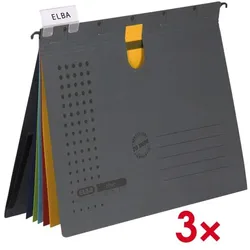
Elba Kredit- und Personalhefter »chic ultimate« 100333017 grau, 31.8x25 cmKredit- und Personalhefter »chic ultimate« 100333017, Inhalt pro Pack: 3 Stück, Höhe: 250 mm, Farbe: anthrazit/farbige Taben, Werkstoff: Chanson-Karton, Hersteller-Artikelnummer: 100333017, Lieferumfang: Vollsichtreiter, Beschriftungsschild, Besonderheiten: Metallschiene, Breite: 318 mm, für Papierformat: A4, Art der Heftung: kaufmännische Heftung, Papiergewicht: 240 g/m2, Beschriftungsschild vorhanden: Ja, Aufdruck vorhanden: Ja, beidseitig bedruckbar: Nein, Ausführung der Ablage: für die geheftete Ablage, Ordnen/Hängeregister/Hängehefter19,60 €*Versand: 6,30 €Sichere Weiterleitung zum Anbieter
-
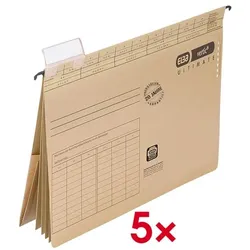
Elba Kredit- und Personalhefter »vertic ULTIMATE« 100570036 rosa, 31.8x24.5 cmKredit- und Personalhefter »vertic ULTIMATE« 100570036, Inhalt pro Pack: 5 Stück, Höhe: 245 mm, Farbe: chamois, Werkstoff: Recycling-Karton, Hersteller-Artikelnummer: 100570036, Lieferumfang: 5 Kredit- / Personalhefter, Breite: 318 mm, max. Anzahl der Blätter: 200 Blatt, für Papierformat: DIN A4, Art der Heftung: kaufmännische 4-fach-Heftung, Papiergewicht: 240 g/m2, Beschriftungsschild vorhanden: Ja, Aufdruck vorhanden: Ja, beidseitig bedruckbar: Nein, Ausführung der Ablage: für die geheftete Ablage im DIN-A4-Format, Ordnen/Hängeregister/Hängehefter27,58 €*Versand: 6,30 €Sichere Weiterleitung zum Anbieter
-
Wie ermittelt man in Excel VBA den Zelleninhalt bei verbundenen Zellen?
Um den Zelleninhalt bei verbundenen Zellen in Excel VBA zu ermitteln, kannst du die Eigenschaft "MergeCells" verwenden. Überprüfe zuerst, ob die Zellen verbunden sind, indem du "MergeCells" auf "True" prüfst. Wenn die Zellen verbunden sind, kannst du den Zelleninhalt mit der Eigenschaft "Value" abrufen. **
-
Wie kann man den Zelleninhalt in VBA über eine Funktion ändern?
Um den Zelleninhalt in VBA über eine Funktion zu ändern, kannst du die Funktion "Range" verwenden, um auf die gewünschte Zelle zuzugreifen. Du kannst dann den Wert der Zelle mit dem Gleichheitszeichen (=) und dem neuen Wert aktualisieren. Zum Beispiel: Range("A1").Value = "Neuer Wert". **
-
Wie kann man in Access den Zelleninhalt in einer Abfrage trennen?
Um den Zelleninhalt in einer Abfrage in Access zu trennen, kannst du die Funktion "Split" verwenden. Diese Funktion teilt einen Text anhand eines Trennzeichens in mehrere Teile auf und gibt diese als Array zurück. Du kannst dann auf die einzelnen Teile des Arrays zugreifen und sie in separate Spalten deiner Abfrage einfügen. **
-
Wann soll das Userform geöffnet werden, wenn der Zelleninhalt 1 ist?
Das Userform sollte geöffnet werden, wenn der Zelleninhalt den Wert 1 hat. Dies kann beispielsweise durch eine bedingte Formatierung oder eine VBA-Makrofunktion erreicht werden. Sobald der Zelleninhalt den Wert 1 erreicht, wird das Userform automatisch geöffnet. **
* Alle Preise verstehen sich inklusive der gesetzlichen Mehrwertsteuer und ggf. zuzüglich Versandkosten. Die Angebotsinformationen basieren auf den Angaben des jeweiligen Shops und werden über automatisierte Prozesse aktualisiert. Eine Aktualisierung in Echtzeit findet nicht statt, so dass es im Einzelfall zu Abweichungen kommen kann. ** Hinweis: Teile dieses Inhalts wurden von KI erstellt.