Domain ausfuhrkredit.de kaufen?
Wir ziehen mit dem Projekt
ausfuhrkredit.de um.
Sind Sie am Kauf der Domain
ausfuhrkredit.de interessiert?
domain@kv-gmbh.de · 0541-91531010
Domain ausfuhrkredit.de kaufen?
Welche Druckerpatronen für HP Deskjet 3639?
Welche Druckerpatronen für HP Deskjet 3639 werden benötigt? Es gibt verschiedene Optionen für Tintenpatronen, die mit dem HP Deskjet 3639 kompatibel sind. Es ist wichtig, die richtigen Patronen zu wählen, um optimale Druckergebnisse zu erzielen. Haben Sie bereits bestimmte Patronen im Blick oder benötigen Sie Empfehlungen für kompatible Patronen? Lassen Sie mich wissen, wie ich Ihnen weiterhelfen kann. **
Welche Druckerpatronen für HP DeskJet 3630?
Welche Druckerpatronen sind für den HP DeskJet 3630 geeignet? Gibt es spezifische Modelle oder Marken, die empfohlen werden? Wo kann man diese Druckerpatronen kaufen? Gibt es alternative Optionen, die kompatibel sind? Wie lange hält eine Druckerpatrone im Durchschnitt für den HP DeskJet 3630? **

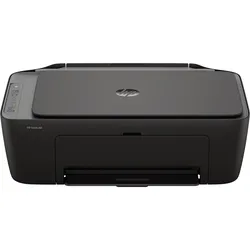
Ähnliche Suchbegriffe für Deskjet
Top-Angebote
Produkte zum Begriff Deskjet:
-
HP DeskJet 4320AllgemeinesProduktlinieHP DeskJetTypFaxDrucktechnologieTintenstrahldruckFarbdruckFarbigKopiergeschwindigkeit5,5 ppmPapierformatA4; LegalDruckauflösung4800 * 1200 dpiPapierformat216 x 297 mmUniverselle SchnittstellenBluetooth; USB 2.0NetzwerkstandardsWLANEnthaltenes ZubehörEinzelblatt-/Umschlageinzug / ADF85,00 €*Versand: 0,00 €Sichere Weiterleitung zum Anbieter
-
HP DeskJet 2910Tintenstrahldrucker multifunktional tragbar, Farbdruck, A4, Kopieren und Scannen, Druckauflösung: 4800 x 1200 DPI, Duplex-Druck, ADF-Scanner, Display, AirPrint, USB und WLAN, HP Instant Ink optional Der Tintenstrahldrucker HP ist ein zuverlässiger und praktischer Helfer für Ihre Firma, Geschäft sowie zu Hause. Dank der 3in1 Ausführung ist er fähig zu drucken, kopieren sowie scannen und schafft pr32,90 €*Versand: 4,99 €Sichere Weiterleitung zum Anbieter
-
HP Multifunktionsdrucker DeskJet 4320HP DeskJet 4320 Multifunktionsdrucker – Vielseitigkeit für Ihr Home OfficeDer HP DeskJet 4320 Multifunktionsdrucker ist die ideale Lösung für alle, die effizientes Drucken, Scannen und Kopieren in einem kompakten Gerät suchen. Dieses platzsparende All-in-O79,21 €*Versand: 5,95 €Sichere Weiterleitung zum Anbieter
-
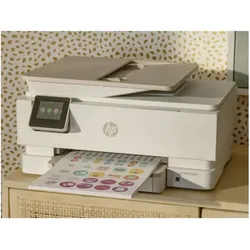
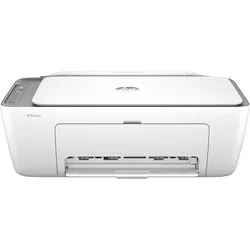
HP DeskJet 2820e - TintenstrahldruckerHP DeskJet 2820e Tintenstrahldrucker kaufen? Sind Sie auf der Suche nach einem neuen Tintenstrahldrucker für Ihr Zuhause? Dann ist der HP DeskJet 2820e Tintenstrahldrucker der Drucker, den Sie suchen. Der HP DeskJet kann drucken, scannen und kopieren und ist damit für alle Aufgaben....61,00 €*Versand: 5,95 €Sichere Weiterleitung zum Anbieter


-
Was ist der HP Deskjet 3720?
Der HP Deskjet 3720 ist ein kompakter All-in-One-Tintenstrahldrucker, der Drucken, Scannen und Kopieren ermöglicht. Er zeichnet sich durch seine platzsparende Größe aus und eignet sich daher gut für kleine Büros oder den Heimgebrauch. Der Drucker unterstützt auch drahtloses Drucken über WLAN und mobile Geräte. **
-
Wie scanne ich mit HP Deskjet 2600?
Um mit dem HP Deskjet 2600 zu scannen, musst du zunächst sicherstellen, dass der Drucker eingeschaltet und mit deinem Computer verbunden ist. Öffne dann die HP Smart App auf deinem Computer und wähle den Reiter "Scannen". Lege das Dokument oder das Bild, das du scannen möchtest, auf die Scannerfläche des Druckers und klicke auf "Scannen" in der App. Du kannst dann die Scan-Einstellungen anpassen und das gescannte Dokument auf deinem Computer speichern. **
-
Wie scanne ich mit HP DeskJet 3636?
Um mit dem HP DeskJet 3636 zu scannen, musst du zuerst sicherstellen, dass der Drucker eingeschaltet und mit deinem Computer verbunden ist. Öffne dann die HP Druckersoftware auf deinem Computer und wähle die Option "Scannen". Lege das Dokument oder Foto, das du scannen möchtest, auf die Scannerglasplatte des Druckers und klicke auf "Scannen". Du kannst dann die Scan-Einstellungen anpassen und das gescannte Dokument auf deinem Computer speichern. Wenn du weitere Hilfe benötigst, kannst du auch die Bedienungsanleitung des HP DeskJet 3636 konsultieren. **
-
Wie verbinde ich HP Deskjet mit WLAN?
Um deinen HP Deskjet mit WLAN zu verbinden, musst du sicherstellen, dass dein Drucker über WLAN-Funktionalität verfügt. Gehe dann in die Einstellungen deines Druckers und wähle die Option zur drahtlosen Netzwerkverbindung aus. Suche nach verfügbaren WLAN-Netzwerken und wähle dein Netzwerk aus. Gib das Passwort für dein WLAN ein und bestätige die Verbindung. Nach erfolgreicher Verbindung sollte dein HP Deskjet nun drahtlos mit deinem Netzwerk verbunden sein. **
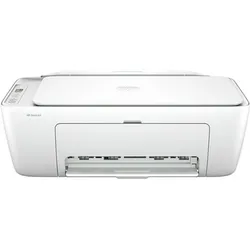

Wie scanne ich mit HP Deskjet 3639?
Um mit dem HP Deskjet 3639 zu scannen, musst du zuerst sicherstellen, dass der Drucker eingeschaltet und mit deinem Computer verbunden ist. Öffne dann die HP Druckersoftware auf deinem Computer und wähle die Option "Scannen". Du kannst entweder über das Bedienfeld des Druckers oder über die Software am Computer den Scanvorgang starten. Wähle die gewünschten Einstellungen für den Scan aus, wie z.B. die Scanauflösung oder das Dateiformat, und klicke dann auf "Scan starten". Nachdem der Scanvorgang abgeschlossen ist, kannst du das gescannte Dokument auf deinem Computer speichern oder weiterverarbeiten. **
Warum blinkt die Farbe beim Deskjet 2130?
Das Blinken der Farbe beim Deskjet 2130 kann verschiedene Gründe haben. Es könnte darauf hinweisen, dass die Tintenpatrone leer ist oder ein Problem mit der Tintenversorgung besteht. Es ist auch möglich, dass ein Fehler im Drucker vorliegt und eine Wartung oder Reparatur erforderlich ist. Es ist ratsam, das Handbuch des Druckers zu konsultieren oder den technischen Support des Herstellers zu kontaktieren, um das genaue Problem zu ermitteln und eine Lösung zu finden. **
Top-Angebote
Produkte zum Begriff Deskjet:
-
HP DeskJet 2921Tintenstrahldrucker multifunktional tragbar, Farbdruck, A4, Kopieren und Scannen, Druckauflösung: 4800 x 1200 DPI, Duplex-Druck, ADF-Scanner, Display, AirPrint, USB und WLAN, HP Instant Ink optional Der Tintenstrahldrucker HP ist ein praktischer und zuverlässiger Helfer für Ihre Firma sowie zu Hause. Dank der 3in1 Ausführung ist er bereit zu drucken, scannen sowie kopieren und ist eine großartige39,90 €*Versand: 4,99 €Sichere Weiterleitung zum Anbieter
-
HP DeskJet 2920Drucken zu Hause ist super einfach Die Einrichtung ist mit der benutzerfreundlichen HP Druck-App ein Kinderspiel. Drucken Sie alles, von Rücksendeetiketten bis hin zu fröhlichen, farbenfrohen Arbeitsblättern. Vereinfachen Sie das Drucken, fördern Sie Kreativität und Lernmöglichkeiten.[3]. Für HP Instant Ink geeignetDrucker mit dynamischer Sicherheitsfunktion Einige Drucker von HP sind nur für die Verwendung mit Druckpatronen vorgesehen, die über neue oder wiederverwendete Chips oder elektronische Schaltkreise von HP verfügen. Diese Drucker verwenden dynamische Sicherheitsmaßnahmen, um Druckpatronen mit einem nicht von HP stammenden Chip oder einem nicht von HP stammenden elektronischen Schaltkreis zu blockieren. Regelmäßige Firmware-Updates erhalten die Wirksamkeit dieser Maßnahmen aufrecht und blockieren Druckpatronen, die zuvor funktioniert haben. Wiederverwendete HP Chips und elektronische Schaltkreise von HP ermöglichen die Verwendung von wiederverwendeten, wiederaufbereiteten und wiederbefüllten Druckpatronen.65,90 €*Versand: 0,00 €Sichere Weiterleitung zum Anbieter
-
HP DeskJet 4320AllgemeinesProduktlinieHP DeskJetTypFaxDrucktechnologieTintenstrahldruckFarbdruckFarbigKopiergeschwindigkeit5,5 ppmPapierformatA4; LegalDruckauflösung4800 * 1200 dpiPapierformat216 x 297 mmUniverselle SchnittstellenBluetooth; USB 2.0NetzwerkstandardsWLANEnthaltenes ZubehörEinzelblatt-/Umschlageinzug / ADF85,00 €*Versand: 0,00 €Sichere Weiterleitung zum Anbieter
-
HP DeskJet 2910Tintenstrahldrucker multifunktional tragbar, Farbdruck, A4, Kopieren und Scannen, Druckauflösung: 4800 x 1200 DPI, Duplex-Druck, ADF-Scanner, Display, AirPrint, USB und WLAN, HP Instant Ink optional Der Tintenstrahldrucker HP ist ein zuverlässiger und praktischer Helfer für Ihre Firma, Geschäft sowie zu Hause. Dank der 3in1 Ausführung ist er fähig zu drucken, kopieren sowie scannen und schafft pr32,90 €*Versand: 4,99 €Sichere Weiterleitung zum Anbieter
-
Welche Druckerpatronen für HP Deskjet 3639?
Welche Druckerpatronen für HP Deskjet 3639 werden benötigt? Es gibt verschiedene Optionen für Tintenpatronen, die mit dem HP Deskjet 3639 kompatibel sind. Es ist wichtig, die richtigen Patronen zu wählen, um optimale Druckergebnisse zu erzielen. Haben Sie bereits bestimmte Patronen im Blick oder benötigen Sie Empfehlungen für kompatible Patronen? Lassen Sie mich wissen, wie ich Ihnen weiterhelfen kann. **
-
Welche Druckerpatronen für HP DeskJet 3630?
Welche Druckerpatronen sind für den HP DeskJet 3630 geeignet? Gibt es spezifische Modelle oder Marken, die empfohlen werden? Wo kann man diese Druckerpatronen kaufen? Gibt es alternative Optionen, die kompatibel sind? Wie lange hält eine Druckerpatrone im Durchschnitt für den HP DeskJet 3630? **
-
Was ist der HP Deskjet 3720?
Der HP Deskjet 3720 ist ein kompakter All-in-One-Tintenstrahldrucker, der Drucken, Scannen und Kopieren ermöglicht. Er zeichnet sich durch seine platzsparende Größe aus und eignet sich daher gut für kleine Büros oder den Heimgebrauch. Der Drucker unterstützt auch drahtloses Drucken über WLAN und mobile Geräte. **
-
Wie scanne ich mit HP Deskjet 2600?
Um mit dem HP Deskjet 2600 zu scannen, musst du zunächst sicherstellen, dass der Drucker eingeschaltet und mit deinem Computer verbunden ist. Öffne dann die HP Smart App auf deinem Computer und wähle den Reiter "Scannen". Lege das Dokument oder das Bild, das du scannen möchtest, auf die Scannerfläche des Druckers und klicke auf "Scannen" in der App. Du kannst dann die Scan-Einstellungen anpassen und das gescannte Dokument auf deinem Computer speichern. **
Ähnliche Suchbegriffe für Deskjet
-
HP Multifunktionsdrucker DeskJet 4320HP DeskJet 4320 Multifunktionsdrucker – Vielseitigkeit für Ihr Home OfficeDer HP DeskJet 4320 Multifunktionsdrucker ist die ideale Lösung für alle, die effizientes Drucken, Scannen und Kopieren in einem kompakten Gerät suchen. Dieses platzsparende All-in-O79,21 €*Versand: 5,95 €Sichere Weiterleitung zum Anbieter
-
HP DeskJet 2820e - TintenstrahldruckerHP DeskJet 2820e Tintenstrahldrucker kaufen? Sind Sie auf der Suche nach einem neuen Tintenstrahldrucker für Ihr Zuhause? Dann ist der HP DeskJet 2820e Tintenstrahldrucker der Drucker, den Sie suchen. Der HP DeskJet kann drucken, scannen und kopieren und ist damit für alle Aufgaben....61,00 €*Versand: 5,95 €Sichere Weiterleitung zum Anbieter
-
HP DeskJet 2810e - TintenstrahldruckerHP DeskJet 2810e Tintenstrahldrucker kaufen? Sie suchen einen kompakten und benutzerfreundlichen Tintenstrahldrucker für zu Hause? Der HP DeskJet 2810e ist ein zuverlässiger All-in-One-Drucker, mit dem Sie mühelos drucken, scannen und kopieren können. Ob Sie schnell ein Rezept ausdrucken,....49,50 €*Versand: 5,95 €Sichere Weiterleitung zum Anbieter
-
Kehr, Henning: AußenhandelAußenhandel , ¿Praxisorientiert und bewährt - die umfassende Einführung in die Grundlagen des Außenhandels Von den Erscheinungsformen des Außenhandels über Transportwesen, Finanzierung, Recht und Durchführung bis hin zu den Außenhandelsrisiken stellt dieses bewährte Lehrbuch alle wichtigen Teilgebiete des internationalen Handels dar. Klar strukturiert und mit zahlreichen Beispielen ermöglicht es einen schnellen Zugriff auf alle benötigten Informationen. Umfangreiche Kontrollfragen und ein Übungsteil inklusive Lösungen helfen, das Gelesene zu vertiefen und den Wissensstand gezielt zu kontrollieren. Dieser Band eignet sich sowohl als begleitendes Lehrbuch für das Studium als auch als Nachschlagewerk für Praktiker Inhaltsverzeichnis: ¿A. Einführung 1. Begriffe 2. Bedeutung des Außenhandels 3. Welthandel und Handelspolitik 4. Außenhandel und europäischer Binnenmarkt 5. Institutionen für den Außenhandel B. Erscheinungsformen des Außenhandels 1. Grundformen 2. Sonderformen des Außenhandels 3. Handelsmittler im Außenhandel C. Rechtliche Rahmenbedingungen im Außenhandel 1. Außenwirtschaftsrecht 2. Zollwesen 3. Internationale Kaufvertragswesen D. Transportwesen im Außenhandel 1. Allgemeines 2. Dokumentation von Warensendungen 3. Seefrachtverkehr 4. Binnenschifffahrtsverkehr 5. Luftfrachtverkehr 6. Eisenbahngüterverkehr 7. Straßengüterverkehr 8. Gebrochener, kombinierter und multimodaler Güterverkehr 9. Handels- und Zollpapiere E. Außenhandelskalkulation 1. Wesen und Aufgabe 2. Lieferbedingungen 3. Arten der Außenhandelskalkulationen 4. Preisgleitklauseln F. Außenhandelsmarketing 1. Wesen 2. Auslandsmarktkonzeption 3. Schaffung der informatorischen Basis 4. Wahl der Markteintrittsstrategie 5. Absatzprognose und Formulierung der speziellen Marketingziele 6. Auslandsmarketingstrategie 7. Vorbereitung von Auslandgeschäften G. Außenhandelsrisiken 1. Risiko und Risikopolitik 2. Risikoarten 3. Transportversicherung 4. Preissicherung an Warenbörsen 5. Fremdwährungsgeschäfte und Kurssicherung 6. Ausfuhrkreditversicherung H. Finanzdisposition im Außenhandel 1. Finanzwirtschaftlicher Prozess 2. Auslandszahlungsverkehr 3. Zahlungsbedingungen (Terms of Payment) 4. Dokumenteninkasso 5. Dokumentenakkreditive I. Kurzfristige Außenhandelsfinanzierung 1. Wesen 2. Traditionelle Formen der kurzfristigen Außenhandelsfinanzierung 3. Kredite über den Euro-Geldmarkt 4. Zessionskredit und Factoring im Außenhandel 5. Bankgarantien J. Mittel- und langfristige Außenhandelsfinanzierung 1. Wesen 2. Kredite der Ausfuhrkredit-Gesellschaft mbH (AKA) 3. Kredite der Kreditanstalt für Wiederaufbau (KfW) 4. Forfaitierung 5. Leasing im Außenhandel Übungsteil (Aufgaben und Fälle) Lösungen Literaturverzeichnis Stichwortverzeichnis , Bremsbeläge > Bremsen & Bremsenteile , Auflage: 17., aktualisierte Auflage. Online-Version inklusive., Erscheinungsjahr: 20250331, Inhalt/Anzahl: 1, Inhalt/Anzahl: 1, Titel der Reihe: Kompendium der praktischen Betriebswirtschaft##, Autoren: Kehr, Henning, Edition: NED, Auflage: 25017, Auflage/Ausgabe: 17., aktualisierte Auflage. Online-Version inklusive, Seitenzahl/Blattzahl: 620, Keyword: Handelspolitik; Import; Export; Außenwirtschaftsrecht; Zollwesen; Transportwesen; Außenhandelskalkulation; Außenhandelsmarketing; Außenhandelsfinanzierung; Kiehl, Fachschema: Außenhandel - Außenwirtschaft~Handel / Außenhandel~Handelsrecht~International (Wirtschaft)~International (Recht)~Internationales Recht~Wirtschaft / Allgemeines, Einführung, Lexikon~Wirtschaftsgesetz~Wirtschaftsrecht~Öffentliche Hand~Betriebswirtschaft - Betriebswirtschaftslehre, Fachkategorie: Außenwirtschafts- und Zollverwaltungsrecht~Betriebswirtschaftslehre, allgemein, Warengruppe: HC/Volkswirtschaft, Sender’s product category: BUNDLE, Blätteranzahl: 620 Blätter, Länge: 230, Breite: 160, Höhe: 34, Gewicht: 937, Produktform: Kartoniert, Genre: Sozialwissenschaften/Recht/Wirtschaft,34,00 €*Versand: 0,00 €Sichere Weiterleitung zum Anbieter
-
Wie scanne ich mit HP DeskJet 3636?
Um mit dem HP DeskJet 3636 zu scannen, musst du zuerst sicherstellen, dass der Drucker eingeschaltet und mit deinem Computer verbunden ist. Öffne dann die HP Druckersoftware auf deinem Computer und wähle die Option "Scannen". Lege das Dokument oder Foto, das du scannen möchtest, auf die Scannerglasplatte des Druckers und klicke auf "Scannen". Du kannst dann die Scan-Einstellungen anpassen und das gescannte Dokument auf deinem Computer speichern. Wenn du weitere Hilfe benötigst, kannst du auch die Bedienungsanleitung des HP DeskJet 3636 konsultieren. **
-
Wie verbinde ich HP Deskjet mit WLAN?
Um deinen HP Deskjet mit WLAN zu verbinden, musst du sicherstellen, dass dein Drucker über WLAN-Funktionalität verfügt. Gehe dann in die Einstellungen deines Druckers und wähle die Option zur drahtlosen Netzwerkverbindung aus. Suche nach verfügbaren WLAN-Netzwerken und wähle dein Netzwerk aus. Gib das Passwort für dein WLAN ein und bestätige die Verbindung. Nach erfolgreicher Verbindung sollte dein HP Deskjet nun drahtlos mit deinem Netzwerk verbunden sein. **
-
Wie scanne ich mit HP Deskjet 3639?
Um mit dem HP Deskjet 3639 zu scannen, musst du zuerst sicherstellen, dass der Drucker eingeschaltet und mit deinem Computer verbunden ist. Öffne dann die HP Druckersoftware auf deinem Computer und wähle die Option "Scannen". Du kannst entweder über das Bedienfeld des Druckers oder über die Software am Computer den Scanvorgang starten. Wähle die gewünschten Einstellungen für den Scan aus, wie z.B. die Scanauflösung oder das Dateiformat, und klicke dann auf "Scan starten". Nachdem der Scanvorgang abgeschlossen ist, kannst du das gescannte Dokument auf deinem Computer speichern oder weiterverarbeiten. **
-
Warum blinkt die Farbe beim Deskjet 2130?
Das Blinken der Farbe beim Deskjet 2130 kann verschiedene Gründe haben. Es könnte darauf hinweisen, dass die Tintenpatrone leer ist oder ein Problem mit der Tintenversorgung besteht. Es ist auch möglich, dass ein Fehler im Drucker vorliegt und eine Wartung oder Reparatur erforderlich ist. Es ist ratsam, das Handbuch des Druckers zu konsultieren oder den technischen Support des Herstellers zu kontaktieren, um das genaue Problem zu ermitteln und eine Lösung zu finden. **
* Alle Preise verstehen sich inklusive der gesetzlichen Mehrwertsteuer und ggf. zuzüglich Versandkosten. Die Angebotsinformationen basieren auf den Angaben des jeweiligen Shops und werden über automatisierte Prozesse aktualisiert. Eine Aktualisierung in Echtzeit findet nicht statt, so dass es im Einzelfall zu Abweichungen kommen kann. ** Hinweis: Teile dieses Inhalts wurden von KI erstellt.